


Para Principiantes
Por: Camilo Hoyos – OnlyClic · Soluciones a un clic
Fecha: Octubre de 2025
Muchos técnicos, diseñadores y emprendedores comienzan sus proyectos directamente desde Hostinger, aprovechando su panel rápido y su constructor Web o CMS integrado.
Sin embargo, cuando llega el momento de respaldar el proyecto o usar control de versiones (por ejemplo GitHub), la mayoría no sabe cómo hacerlo sin afectar los archivos o configuraciones ya creadas.

En OnlyClic, me encontré con ese mismo reto y en este artículo te muestro el flujo práctico que seguí: preparar el repositorio en GitHub, configurar SSH en Hostinger, conectarme desde mi laptop, inicializar Git en el servidor y hacer el primer push. También explico cómo usar el token de GitHub cuando te lo pide la terminal.
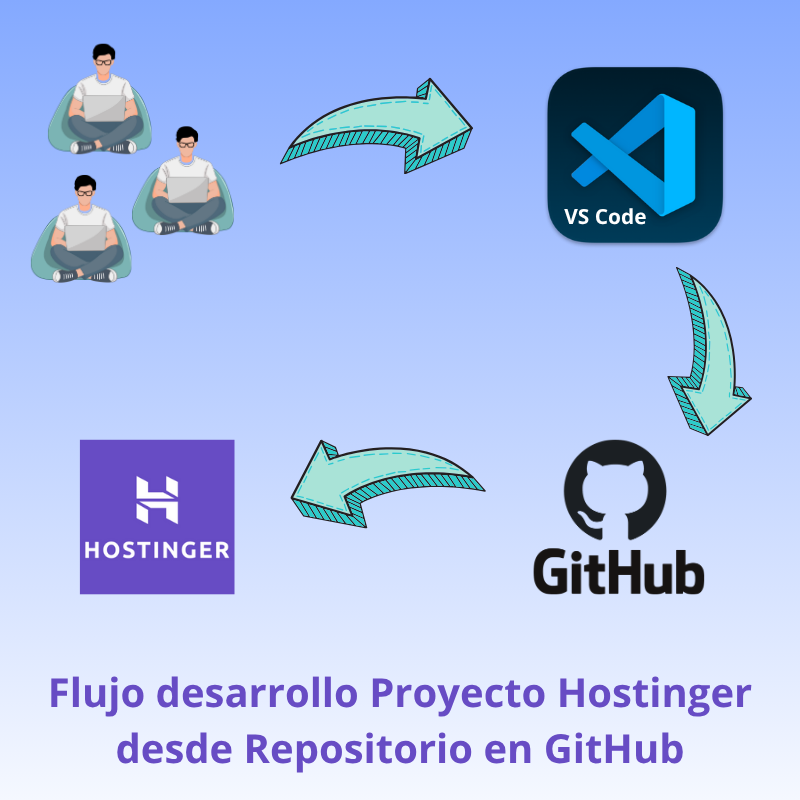
Posterior a esta experiencia y conocimiento, configuré mi laptop con VsCode conectado remotamente a GitHub para realizar mis cambios localmente y actualizar el repo, luego enviar los cambios a el sitio en Hostinger. (Este último punto no se explica en este blog)
1. Creación del repositorio en GitHub
Antes de mover cualquier archivo desde el servidor en Hostinger, lo primero fue crear un espacio seguro donde almacenarlo en Github,
- Ingresé a github.com con mis credenciales y creé un nuevo repositorio.
- Le dí un nombre representativo, por ejemplo: shoponline-hostinger.
- Luego generé un personal access token desde mi perfil (Settings → Developer Settings → Tokens). Esto me confundió un poco la primera vez que lo hacía en Github con mi primer proyecto debido a que no encontraba la ruta.
Te explico un poco. Si estás en la página HOME o INICIO, ve a la esquina superior derecha y da clic en tu foto de perfil o en el icono de perfil. Luego busca Settings en ese menú y te desplazas hasta la parte final donde encontrarás Developer Settings. Aquí busca Personal Access Tokens y selecciona Tokens (classic) (personalmente siempre uso este).
- Generamos un nuevo token, damos un nombre que describa para que se va a utilizar, ejemplo “ Acceso Hostinger ”, y seleccionamos las siguientes opciones:
- repo
- workflow
- write : packages
- Luego, generamos el token y copiamos el token en un lugar seguro, ya que da acceso directo al repositorio en Github.
Nota: El token reemplaza la contraseña cuando Git te solicita credenciales al hacer git push desde un servidor remoto.
2. Configuración SSH en Hostinger
Ya con el repositorio listo, necesitaba conectar mi servidor de Hostinger con GitHub.
- En el hPanel de Hostinger, seleccioné Websites -> Website list y de la lista de mis websites damos clic en Dashboard.
- Accedí a Websites → Websites list → Dashboard → Advanced → SSH Access para ver los datos de conexión.
- Nos muestra la información de conexión a Hostinger vía SSH:
- IP
- Puerto
- Usuario
- Password
- Hostinger te da varias opciones para conectarnos a nuestro sitio por medio de SSH, sin embargo yo utilicé la siguiente opción más sencilla para mí:
- Use a built-in terminal on your device
3. Conectarme desde mi laptop al servidor Hostinger (por SSH)
Para tener control total sobre los comandos y carpetas, establecí una sesión SSH desde mi PC local:
- Abrí un terminal en Windows en mi laptop (en mi caso cmd o PowerShell).
- Pegué la línea de comando que aparece en la sección Use a built-in terminal on your device proporcionado por Hostinger (descrito en el paso 2).
- ssh usuario@IPdelServidor -p puerto (Toda la información está en el paso 2).
- Una vez conectado, ya estamos dentro de nuestro proyecto en Hostinger.
- Me ubiqué en la carpeta del proyecto, por ejemplo:
- cd /home/usuario_creado_por_hostinger/domains/shopclic.com.co/public_html/
- Desde allí puedo listar archivos, editar o ejecutar comandos Git tal como si estuviera en una máquina local.
Nota: En Hostinger, el puerto SSH varía (generalmente 65002 o 65001).
4. Inicializando Git en el servidor Hostinger y conectar a GitHub
Nos ubicamos dentro de la carpeta donde tenemos todos nuestros archivos del proyecto:
- cd /home/usuario_creado_por_hostinger/domains/onlyclic.com.co/public_html/
Dentro de la carpeta del proyecto ejecutamos los siguientes pasos:
- git init
- git add .
- git commit -m «Versión inicial del sitio ShopOnline desde Hostinger» (es un ejemplo de commit)
- git branch -M main
- git remote add origin git@github.com:tu_usuario_github/tu_nombre_repo_github.git
Si todo está correcto, ya tienes el origen remoto configurado. El siguiente paso es enviar los archivos al repositorio.
5. El momento de push y el uso del token
Para enviar nuestros repo a GitHub utilizamos el siguiente comando:
- git push -u origin main
Al ejecutar git push -u origin main, Git puede solicitar autenticación. En entornos donde no se usa SSH key o cuando se usa HTTPS, Git pedirá usuario y contraseña. En este caso es importante:
- En Username escribe tu usuario de GitHub (ej.: tu_usuario).
- En Password pega el Personal Access Token que generaste en GitHub (no tu contraseña normal).
Importante: El campo de contraseña no mostrará texto cuando pegues el token (ni asteriscos). Pégalo y presiona Enter. Si todo sale bien, el push será completado y los archivos quedarán en GitHub..
Ejemplo de interacción (para que lo visualices):
Username for ‘https://github.com’: tu_usuario
Password for ‘https://github.com’: <pega_aqui_tu_token>
Con eso, todo mi proyecto se cargó en GitHub, conservando las rutas, los archivos y la estructura original de Hostinger.
6. Resultados
Después del git push, verifiqué que todos los archivos y carpetas se habían subido correctamentea mi repo en GitHub. Esto me permitió:
- Tener un respaldo completo del sitio online.
- Tener control de versiones.
- Crear ramas para futuras mejoras o rediseños.
- Sincronizar desde otros equipos sin depender del panel de Hostinger.
7. Buenas prácticas recomendadas
Estas son algunas recomendaciones cuando trabajes en repositorios en GitHub:
- Incluye un archivo .gitignore para excluir node_modules, .env, cache/, y otros directorios innecesarios y que no deberían estar en Github.
- Mantén el repositorio privado si el sitio contiene información sensible o credenciales.
- Usa tokens de acceso específicos por cada máquina y revócalos si cambias de entorno.
- Si trabajas con WordPress, sube solo el tema y plugins personalizados, no todo el CMS.
Conclusión:
Este flujo, donde se parte de un proyecto ya desplegado en Hostinger y se mueve a GitHub, puede ser especialmente útil cuando empiezas a trabajar con Git en proyectos reales. Hacer este respaldo y habilitar control de versiones te brinda seguridad y flexibilidad para futuras mejoras.
Este método resulta ideal para quienes construyen primero en una plataforma con herramientas para desarrollo de sitios web y luego buscan control de versiones profesional.
Con unos pocos comandos y configuraciones SSH, puedes mantener tu sitio seguro, documentado y preparado para escalar.
Próximamente..
- Cómo conectar VsCode en tu Laptop localmente con GitHub y actualizar tu sitio Web en Hostinger de forma controlada… pronto en otro blog.
👉 Escríbenos a través de nuestro formulario de contacto o visítanos en onlyclic.com.co